 重装系统
重装系统
# win10流程
https://next.itellyou.cn/登录
选择win10--复制business--打开迅雷下载
关机-插u盘-开机-点按delete-进入BIOS-Bott Menu-选择UEFI系统

分区工具-选择电脑系统-快速分区-分区数目:C盘最少250G-分区表类型:GUID-不要保留东西,选另外的两个创建-对齐分区2048-分配版-确定
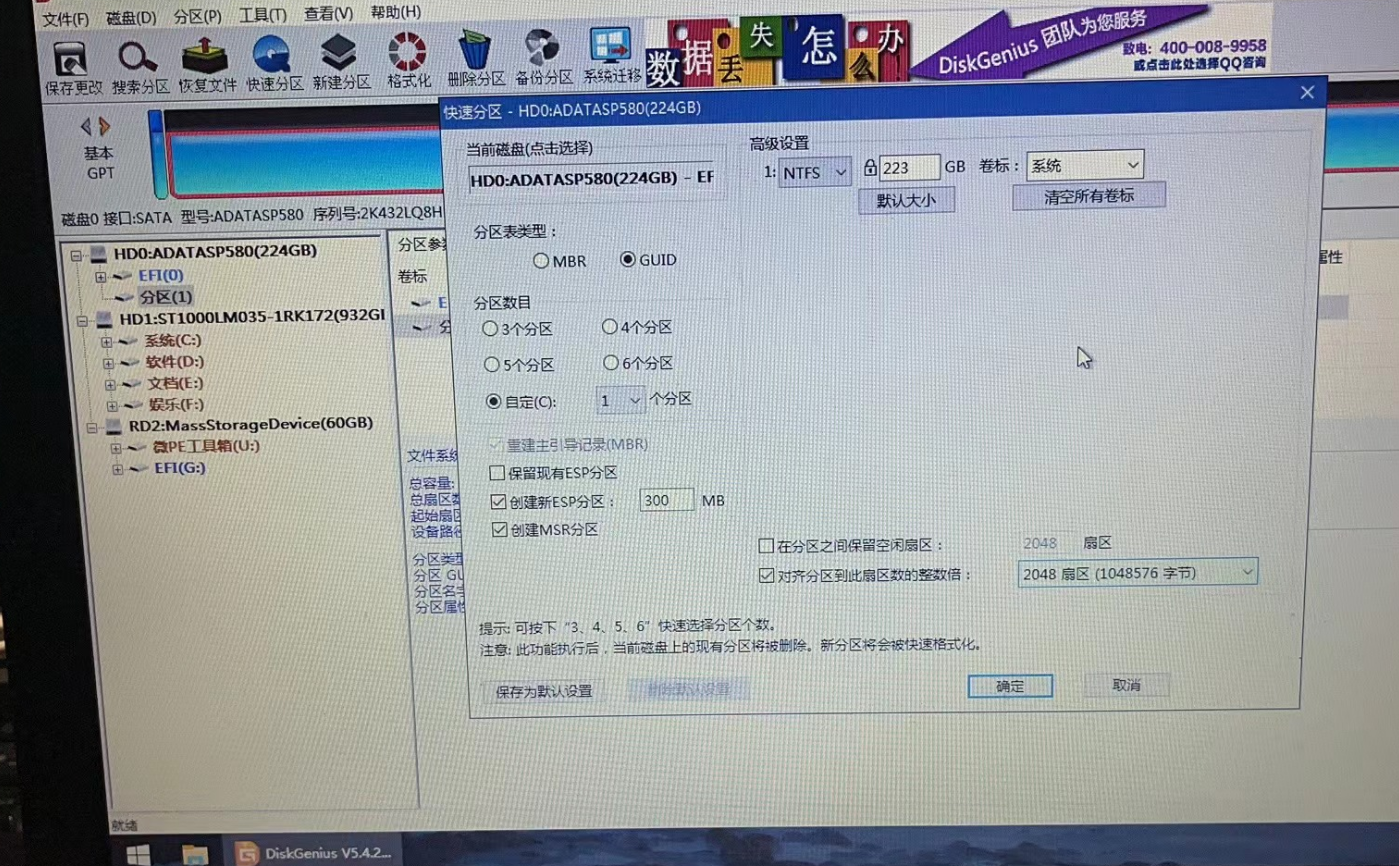
打开U盘-选择系统-安装系统-装选大的那个盘(固态)-继续下一步-安装:自定义-将u盘的系统复制到电脑里面-提示多少秒后重启-黑屏即可拔掉u盘-即可自动开机-重装成功
# 激活
- 打开Powershell管理员模式
- 输入irm https://massgrave.dev/get (opens new window) |iex 自动下载激活脚本
- 输入数字“1”选择永久激活即
# Ventoy
- 下载在桌面
https://github.com/ventoy/Ventoy/releases/download/v1.1.17/ventoy-1.1.17-windows.zip
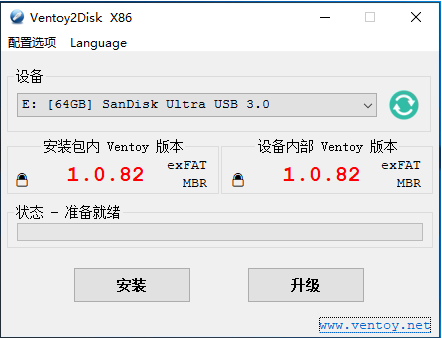
执行
Ventoy2Disk.exe设备 -- 选择你要写入的U盘
迅雷下载
ed2k://|file|zh-cn_windows_11_consumer_editions_version_25h2_updated_july_2026_x64_dvd_ef10fcb2.iso|8910784512|B0BC8BF60D0FAAA989A385A35552AFA5|/
下载好后 拖到U盘
开始重装
插上U盘,重启电脑
选择F12
boot menu选择
UEFI: Mass Storage Device 1.00, Partition 2进入
Ventoy后,检查最下方开头是否是UEFI- 不是的话,重启进入BIOS页面,重装BIOS
- (可选)调至中文
- 检查
BIOSFeatures的选择启动优先顺序的UEFI是否第一 - 进入
Save & Exit - 选择
载入最佳化预设值,弹窗LoadOptimized Defaults?,选择yes并F10,再弹窗Save configuration and exit?点击否,回到BIOSFeatures,检查UEFI是否第一,ctrl+alt+del,重新进入Ventoy - 执行下面
2的步骤
- 是的话,开始安装
- ....
- 看到
选择安装Windows 11 的位置,磁盘0是电脑,磁盘1是U盘,清空磁盘0,即可安装
- 不是的话,重启进入BIOS页面,重装BIOS
跳过微软登录
使用命令start ms-cxh:localonly
- 当Windows 11安装界面提示你登录微软账户时,按下 Shift + F10(部分笔记本电脑需要按下 Shift + Fn + F10)来打开命令提示符
- 在打开的命令提示符窗口中,输入以下命令后回车:start ms-cxh:localonly
- 系统会进入设置本地账户的步骤中,按要求输入用户名、密码等
上次更新: 2026/10/07, 07:27:34